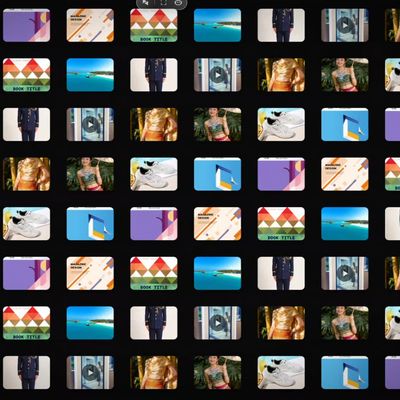
waterfall
Waterfall 多媒体瀑布流展示软件
产品简介
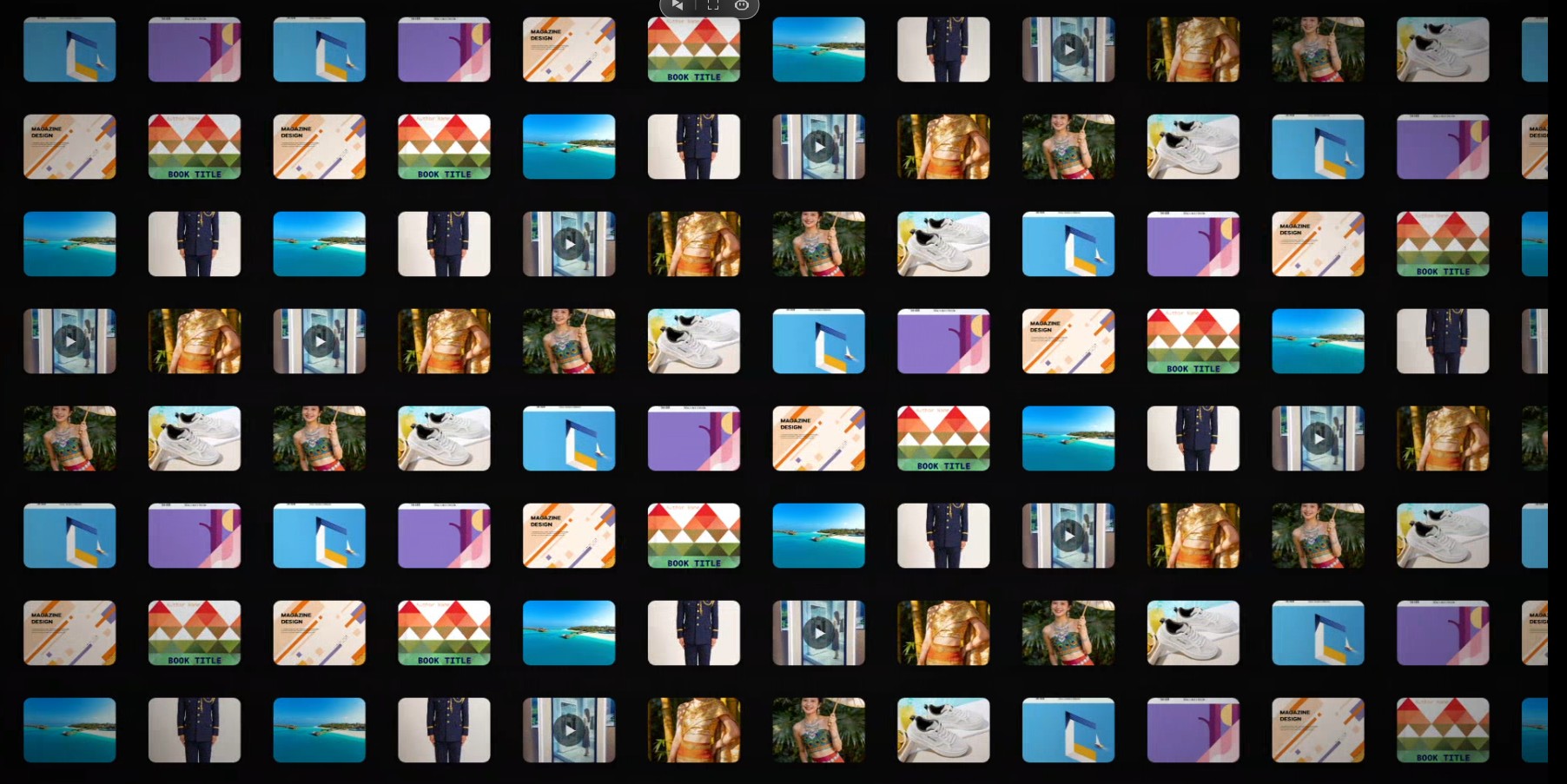
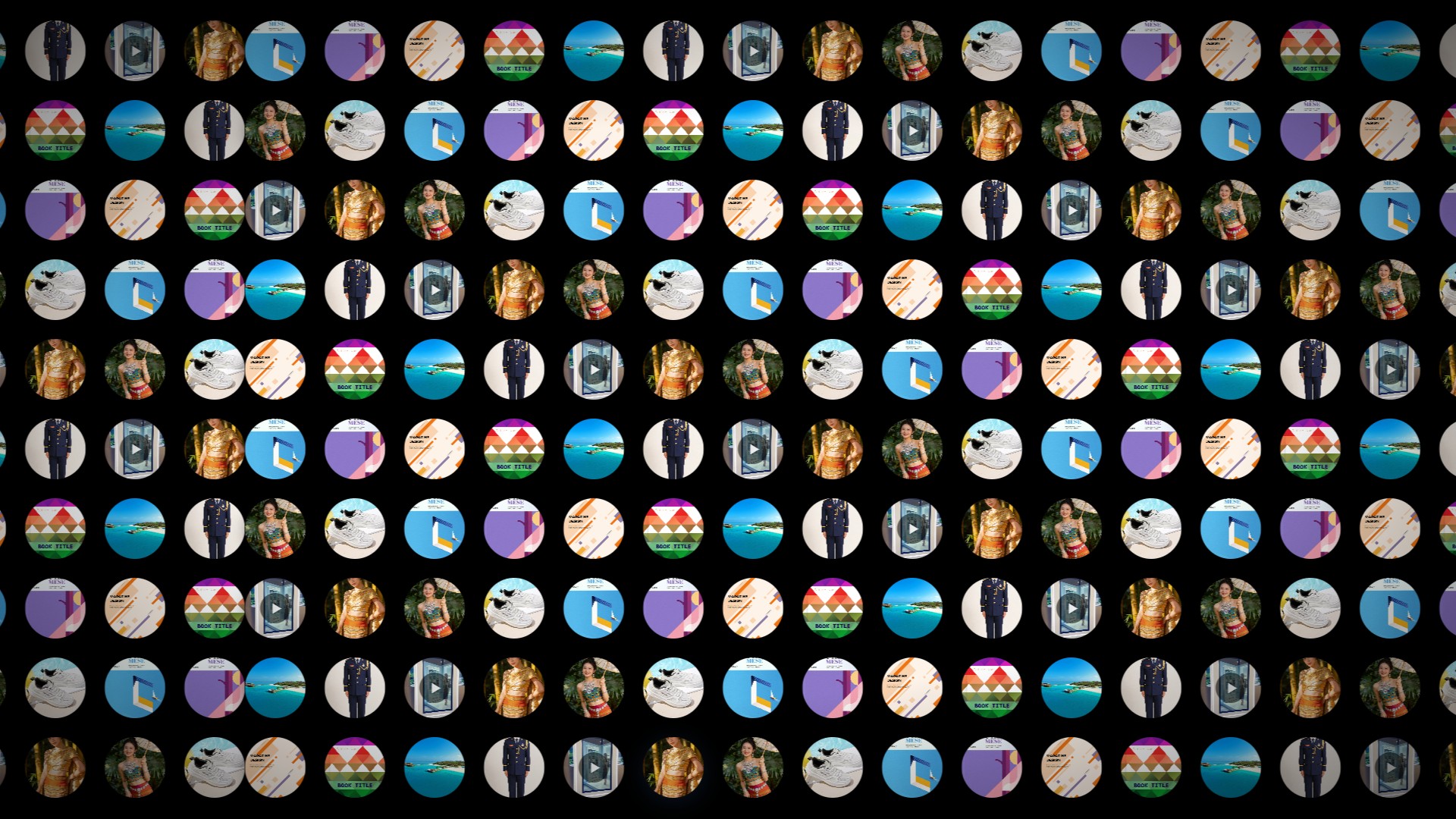
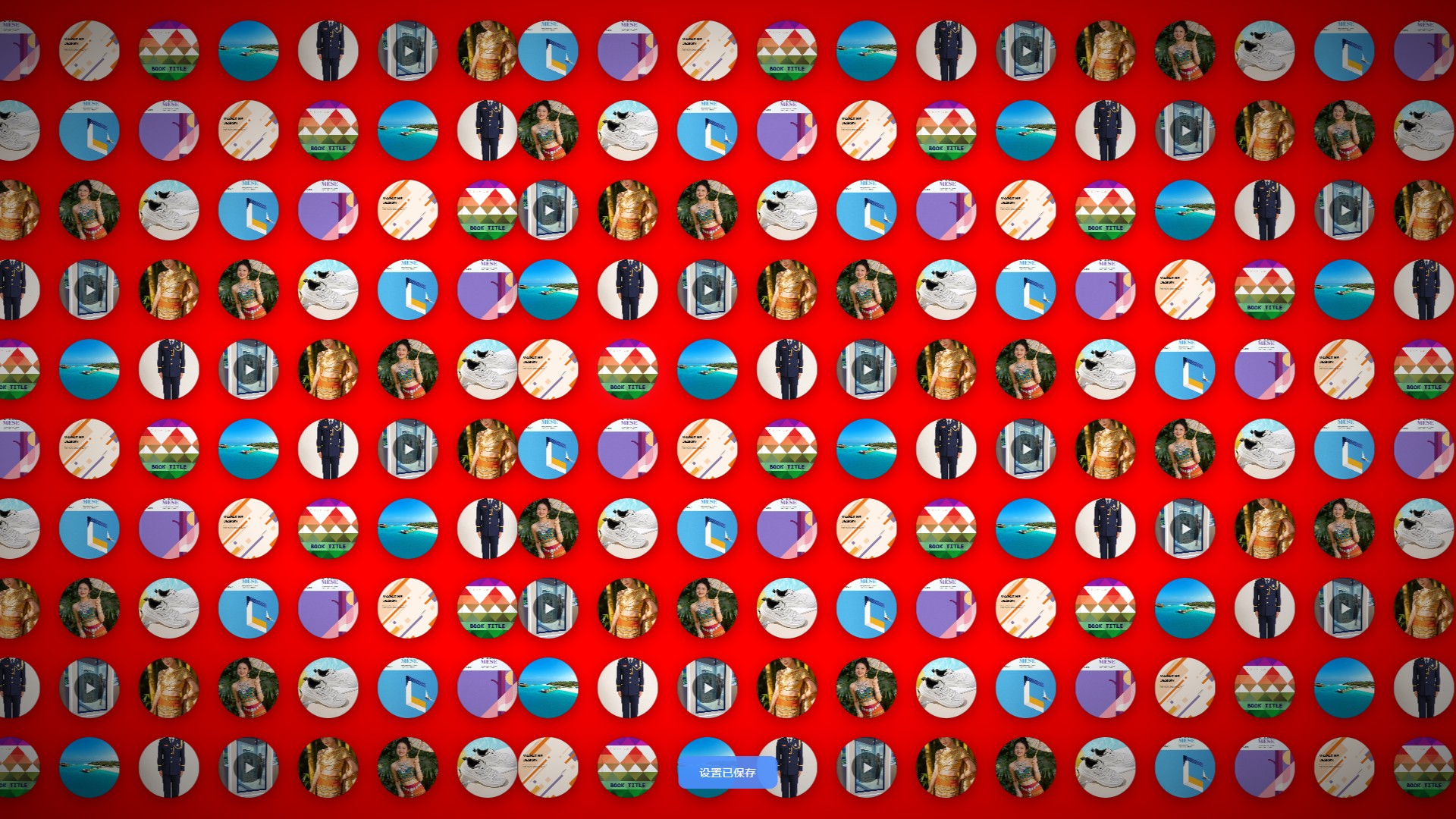
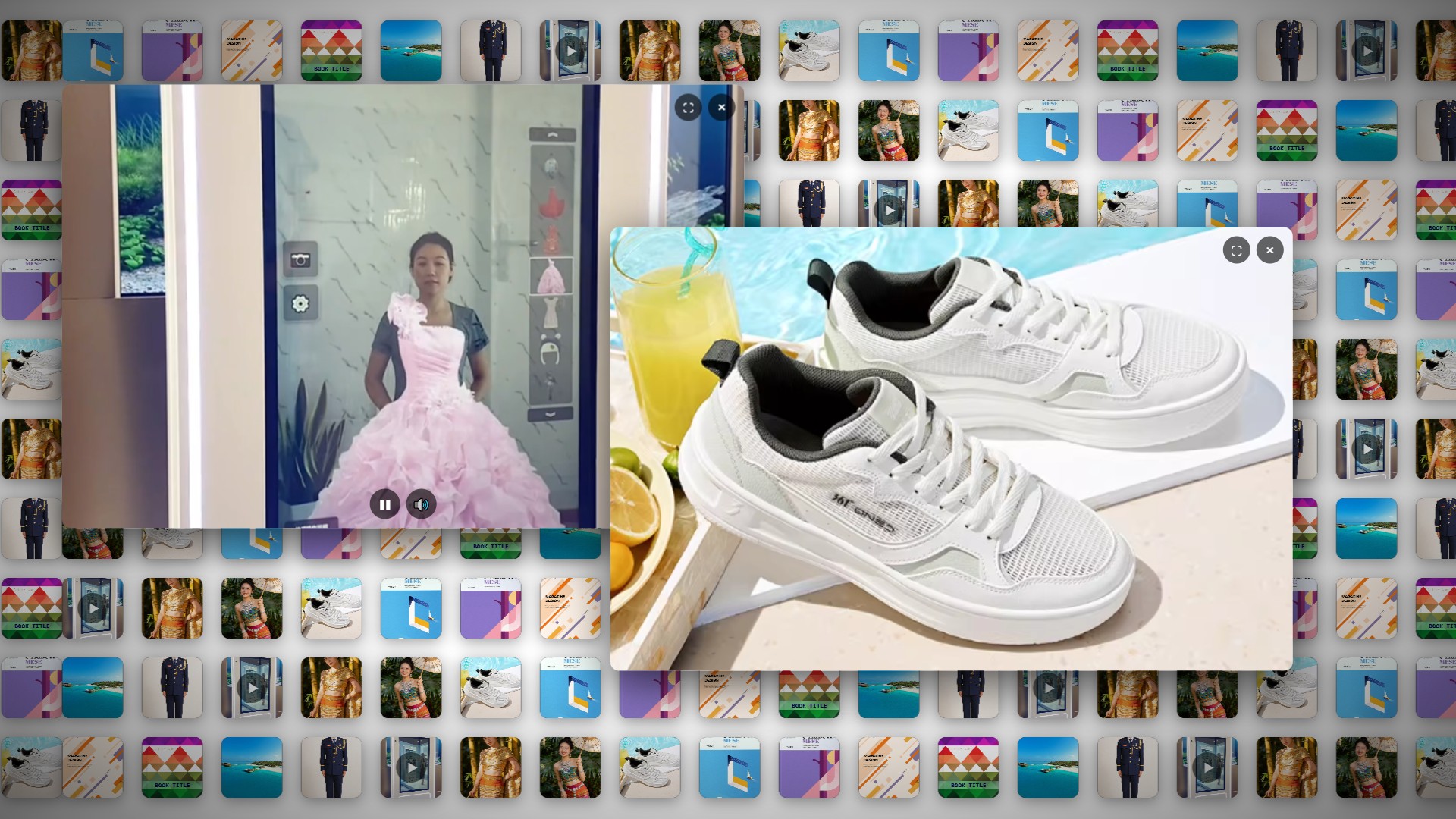
Waterfall 是一款专为数字展示场景打造的多媒体瀑布流软件。它能够将您的图片、视频素材以流畅的瀑布流形式自动循环播放,营造出极具视觉冲击力的动态展示效果。无需复杂操作,放入素材即可开始展示,让每一面屏幕都成为吸引眼球的焦点。
核心功能
无限瀑布流
素材自动排列成网格,向指定方向无限循环滚动,营造永不停歇的视觉盛宴。支持向左、向右、向上、向下四个方向自由切换,列与列、行与行之间间距均匀,循环接缝无缝衔接。
多媒体支持
支持 JPG、PNG 图片和 MP4 视频混合展示,自动识别并处理不同格式的素材,兼容 H.265/HEVC 编码视频(自动转码缓存,确保流畅播放)。
沉浸式查看
- 点击任意卡片,从点击位置弹性放大弹出大图/视频查看器
- 打开尺寸 = 缩略图尺寸的 N 倍(默认 6 倍,可手动输入任意倍数)
- 拖拽移动支持甩动惯性:快速甩动后卡片会顺势滑行,手感自然
- 鼠标滚轮或触屏双指缩放(0.3x ~ 5x)
- 视频默认带声自动播放,可暂停/静音
- 点击全屏按钮可铺满屏幕查看
- 支持多人同时操作:可同时打开多个查看器,多人多指在同一块触摸屏上各自拖动、缩放不同窗口,互不干扰
- 拖出屏幕边缘或空闲超时自动关闭,保持画面整洁
视频缩略图
自动为视频生成静态缩略图预览(缓存于 asset\media\.cache),网格中不播放视频,点击查看时才加载播放,兼顾性能与体验。
灵活参数调节
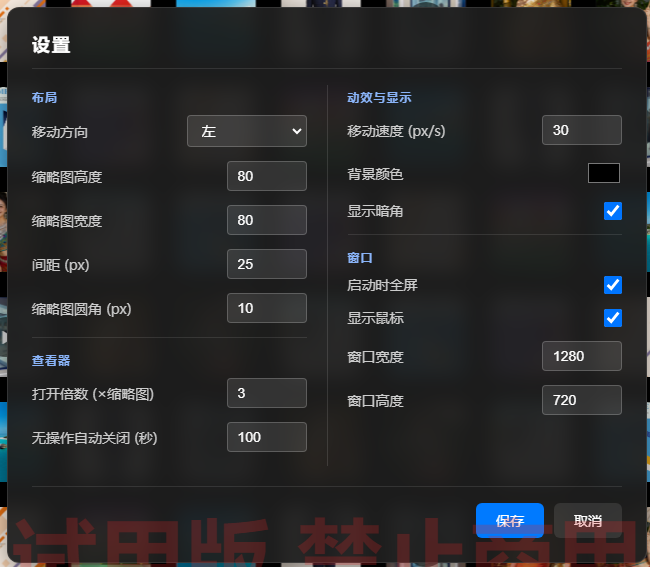
所有数值项均支持直接手动输入任意数字(不受滑条限制),修改后点击"保存"生效:
| 参数 | 建议范围 | 说明 |
|---|---|---|
| 移动方向 | 左/右/上/下 | 瀑布流滚动方向 |
| 移动速度 | ≥1 像素/秒 | 按需调节节奏,可输入任意值 |
| 缩略图高度 | ≥20 像素 | 适配不同屏幕,可输入任意值 |
| 缩略图宽度 | ≥20 像素 | 自由控制卡片大小,可输入任意值 |
| 卡片间距 | ≥0 像素 | 疏密自如,可输入任意值 |
| 缩略图圆角 | ≥0 像素 | 风格随心,可输入任意值 |
| 打开倍数 | ≥0.5 倍 | 点击查看时的放大倍数(默认 6) |
| 自动关闭 | ≥1 秒 | 查看器空闲关闭时间 |
| 背景颜色 | 任意颜色 | 融入环境氛围 |
| 暗角特效 | 开/关 | 增加画面层次感 |
| 窗口尺寸 | ≥200 像素 | 无上限,支持超宽/超高分辨率拼接屏 |
智能设置
所有参数在设置面板中修改后点击"保存"即自动写入 asset\setting.ini,下次启动无需重新配置。支持全屏启动、鼠标显隐控制等贴心功能。设置面板为两列布局,分组清晰。
分辨率支持
- 窗口尺寸无上限:可手动输入任意分辨率(如 7680×4320、超宽拼接屏 16320×3240 等),软件不再做上限校验
- 全屏模式:自动适配显示器原生分辨率(1080P / 2K / 4K / 8K 均可)
- 网格自适应:行列数根据屏幕尺寸与缩略图大小自动计算,任意分辨率下间距均匀
- 多屏环境可在系统显示设置中将主屏切换为目标大屏后启动
图形加速
软件启动时自动检测显卡:
- 检测到独立/集成 GPU:启用硬件加速,滚动与缩放流畅顺滑
- 未检测到可用 GPU(虚拟机、裸机无显卡等):自动切换软件渲染,功能不受影响
- 个别显卡驱动异常导致大图花屏时,可在
asset文件夹内新建空文件software-render.flag强制软件渲染(详见"常见问题")
应用场景
商业展示
- 门店橱窗:服装店、餐厅、美容美发等门店的橱窗动态展示,吸引路人驻足
- 商场大屏:商场中庭、电梯间、走廊的广告轮播,高效传递促销信息
- 展会展台:展会上循环播放产品图片和宣传视频,提升展台吸引力
办公环境
- 企业前台:公司接待区的品牌形象展示,循环播放企业文化、荣誉资质
- 会议室:会前等待时的议程展示或企业宣传,提升专业形象
- 员工休息区:播放团队活动照片、公告通知,营造轻松氛围
教育培训
- 校园宣传:教学楼大厅、图书馆循环展示校园风光、活动集锦
- 培训机构:课程介绍、学员成果、师资力量的动态展示
- 展厅走廊:校史馆、科技馆等场所的多媒体互动展示
餐饮酒店
- 餐厅菜单屏:动态展示菜品图片和推荐套餐,提升点餐体验
- 酒店大堂:轮播酒店设施、周边景点、活动信息
- 宴会厅:婚礼、年会等活动的迎宾展示屏
医疗康养
- 医院候诊区:播放健康知识科普、科室介绍,缓解等待焦虑
- 养老院:展示活动照片、节日祝福,营造温馨氛围
- 药店:保健品、药品信息的循环展示
地产售楼
- 售楼处大屏:楼盘效果图、样板间、周边配套的沉浸式展示
- 物业中心:小区环境、物业服务、社区活动的动态呈现
个人使用
- 家庭相框:将旅行照片、家庭视频以瀑布流形式循环播放,打造电子相册
- 个人工作室:作品集、设计稿的动态展示,提升空间格调
使用说明
快速开始
- 将需要展示的图片和视频放入软件目录下的
asset\media文件夹 - 支持格式:JPG、PNG、MP4
- 启动软件,素材将自动以瀑布流形式展示
打开设置面板(三选一)
- 连续点击屏幕左上角3 次
- 按快捷键 Alt + G
- 在画面任意位置点击鼠标右键
设置面板为两列布局,修改参数后点击"保存"生效并持久化。
查看大图
- 点击任意卡片,弹出大图/视频查看器
- 按住拖动可移动位置,快速甩动可让卡片惯性滑行
- 鼠标滚轮或触屏双指可缩放
- 点击 ⛶ 按钮可全屏查看
- 触摸屏上多人多指可同时操作不同查看器,各自拖动/缩放互不干扰
- 点击 × 按钮关闭;拖出屏幕或空闲超时也会自动关闭
快捷键一览
| 快捷键 | 功能 |
|---|---|
| Alt + G | 打开设置面板 |
| Ctrl + F | 切换软件全屏 |
| Esc | 退出软件 |
退出软件(三选一)
- 连续点击屏幕右上角3 次
- 按 Esc 键
- 通过任务管理器结束进程
常见问题
Q:点开大图时花屏/显示乱码?
个别电脑显卡驱动与 GPU 加速存在兼容性问题。请到显卡官网(NVIDIA / AMD / Intel)更新最新稳定版驱动;若仍花屏,在 asset 文件夹内新建一个名为 software-render.flag 的空文件,重启软件即可以软件渲染模式运行(性能略降,显示绝对正常)。
Q:第一次启动视频没有缩略图?
视频首次运行时需要生成缩略图并缓存(HEVC 编码视频还会自动转码),素材较多时请耐心等待片刻,之后启动即秒开。
Q:换了电脑设置丢失?
设置保存在 asset\setting.ini 中,与素材文件夹同目录。迁移时请连同整个 asset 文件夹一起拷贝。
Q:网格中视频为什么不自动播放?
这是有意设计:网格中只显示静态缩略图以保证大量素材下的流畅度,点击查看时才播放视频并带声音。
系统要求
- 操作系统:Windows 10 及以上
- 内存:建议 8GB 以上
- 显卡:支持 DirectX 11;无显卡/虚拟机环境自动切换软件渲染
- 硬盘:软件本身约 100MB,素材与缓存另计,建议 128GB 固态硬盘以上
- 显示:窗口尺寸无上限,1080P 及以上体验最佳