
XYX4SP


XYX4SP 智能虚拟试衣系统 · 软件说明
感谢您选择 XYX4SP 智能虚拟试衣系统!
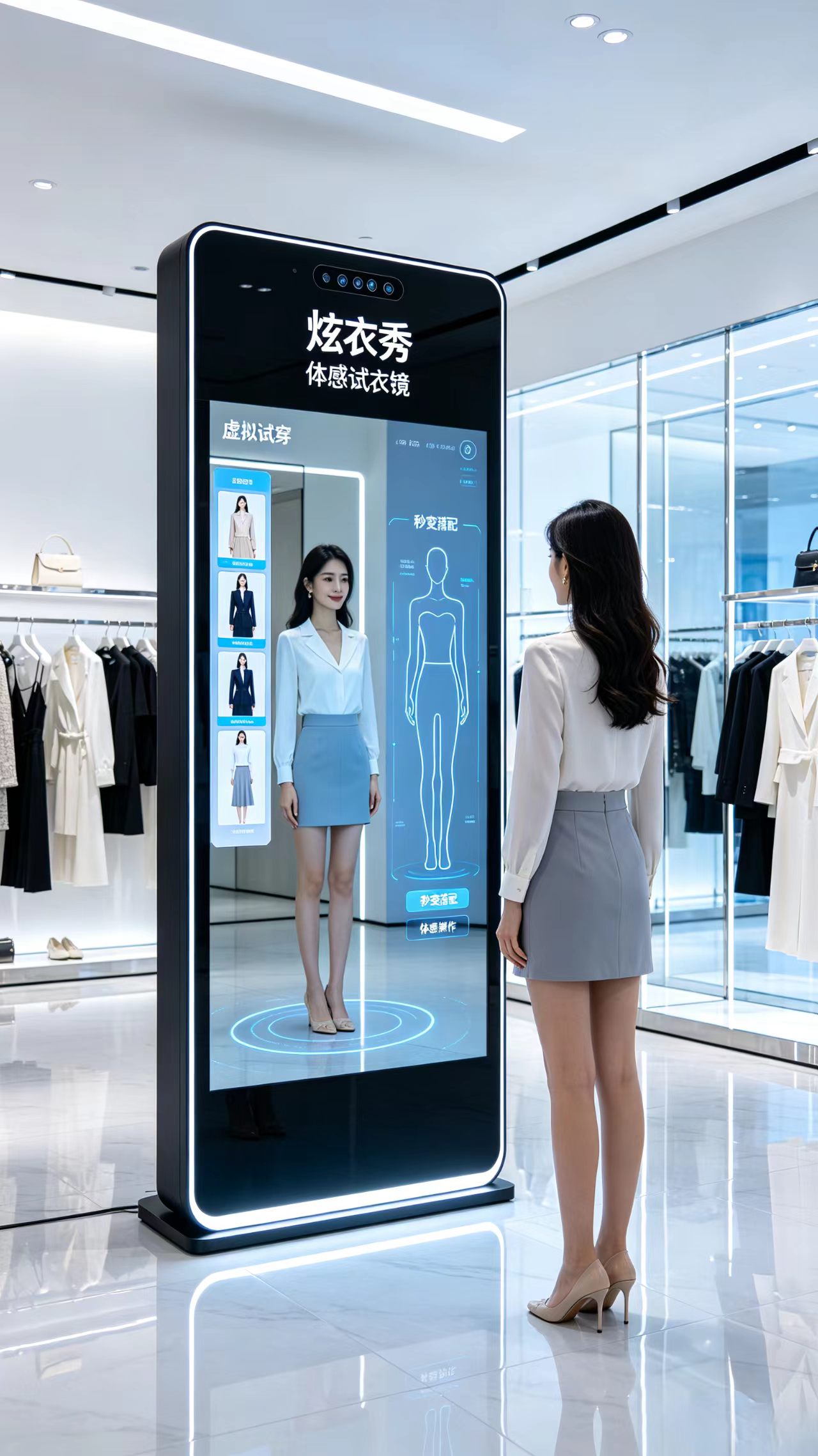
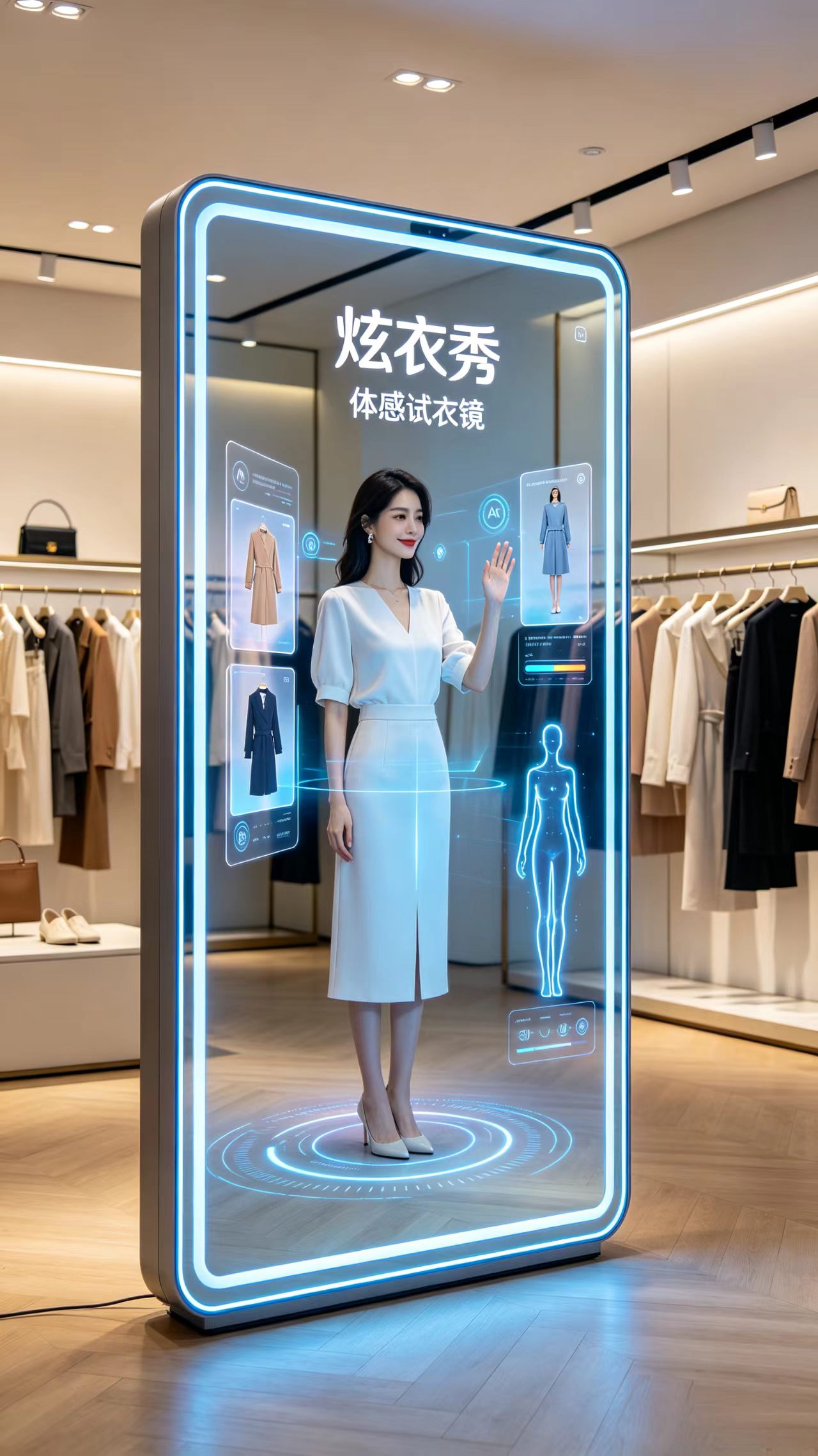
这是一款专为大屏互动场景打造的智能试衣软件——顾客只需站在屏幕前,挥挥手就能"换新衣",再拍一张带专属二维码的美照,扫码即存即分享。试衣时点击购物车按钮,还能弹出当前衣服对应的商品二维码,顾客扫码即可查看商品信息或跳转购买页面。我们把复杂的 AI 技术留在幕后,把简单有趣的体验带给每一位顾客。您不需要任何专业培训,开机即用;您的顾客也不需要任何操作说明,隔空就能玩转全场。
一、软件简介
XYX4SP 通过高清摄像头实时识别人体姿态与手势,顾客无需触碰屏幕,站在大屏前即可完成虚拟试穿、拍照留念与扫码分享。AI 识别灵敏、响应迅速,男女顾客、大小朋友都能一秒上手。同时也支持触摸操作,顾客不会手势也照玩不误。
一句话总结:一台大屏 + 一个摄像头,就能让任何空间瞬间变成"好玩的"互动场所。
二、核心功能
🎯 智能试穿 · 衣服自动贴合身形
- 男女独立衣橱:男性区、女性区衣橱分开管理,点击左侧按钮或隔空触摸即可切换
- 自动贴合:系统实时识别人体 33 个骨骼关键点,衣服自动贴合肩宽、腰身和身形,高矮胖瘦都能穿出合身感
- 精细微调:每件衣服都支持放大、缩小、上、下、左、右位置调节,调好一次自动保存,换衣往返不丢失,重启软件也不用重调
- 衣橱一键更新:把新的衣服图片(PNG/JPG)放入软件目录对应的衣橱文件夹,重启软件即刻生效,无需重装
✋ 隔空手势互动 · 全程无需触摸屏幕
| 手势 / 操作 | 作用 |
|---|---|
| 张开手掌或点击屏幕 | 待机界面进入试衣模式 |
| 举起左手(举过耳朵保持 1 秒) | 切换上一件衣服 |
| 举起右手(举过耳朵保持 1 秒) | 切换下一件衣服 |
| 隔空触摸 | 手指对准屏幕上的按钮悬停,光圈转满即触发,所有按钮都支持 |
| 对着镜头比耶 ✌️ 保持 1 秒 | 启动 5 秒倒计时自动拍照 |
| 举手过耳保持 1 秒 | 拍照预览时关闭预览返回试衣台 |
小贴士:如果顾客不太方便做手势,所有操作都支持直接触摸屏幕上的按钮,两种方式随心所欲。
🔊 操作音效
- 按钮提示音:点击或隔空触摸任意按钮时播放一声轻"嘀",操作反馈清晰
- 倒计时哔声:拍照倒计时 5→4→3→2→1 每秒一声哔声,顾客准备姿势更从容
- 快门"咔嚓"声:倒计时结束拍照瞬间播放仿真相机快门声,仪式感十足
- 音效自由替换:三个音效文件位于
asset/sound/文件夹——button(按钮提示音)、countdown(倒计时哔声)、shutter(快门声),用您自己的 mp3/wav 文件替换同名文件(如换成自己的shutter.mp3),重启软件即可生效;删除文件则自动使用内置音效,不影响运行
🛒 购物车 · 商品二维码
- 左侧按钮组下方的购物车按钮,点击或隔空触摸即弹出"扫描二维码"卡片,展示当前所穿衣服对应的商品内容
- 商品内容在
asset/female/dress/buy.ini和asset/male/dress/buy.ini中配置,格式:衣服图片文件名=内容(文字或网址)- 内容填网址:顾客扫码直接跳转到您的微商城/淘宝/京东/天猫等购买页面
- 内容填文字:顾客扫码看到您设置的引导信息(如"请到 2 楼 206 号凭截图优惠 100 元")
- 直接修改等号后面的内容即可,修改后重启软件生效
- 新增衣服图片时,buy.ini 会自动生成对应条目(内容为空);内容为空的衣服点购物车不会弹出二维码,配置好内容后自动恢复
- 二维码显示期间画面不变暗,不影响其他人继续操作;隔空触摸或点击其他任何按钮时二维码自动消失
📷 拍照与分享
- 一键拍照(按钮、触摸或比耶手势均可),照片自动叠加品牌 Logo 合成专属美照
- 5 秒倒计时全程有哔声提示 + 快门"咔嚓"声,拍照节奏感强
- 拍照成功后照片停留 60 秒(带倒计时,点击可提前关闭),并自动生成专属二维码,顾客用手机扫码即可保存、转发、发朋友圈
- 照片按设定天数自动清理,磁盘空间省心管理
🖨️ 打印输出(可选)
- 支持热敏打印机、相片打印机静默打印
- 纸张宽高尺寸可按打印机实际规格设置
- 打印按钮可按需显示或隐藏,灵活适配不同经营模式(展厅通常隐藏、服装店可开启)
🖥️ 跨屏显示
- 设置菜单开启"允许跨屏"后,按 Ctrl+F 窗口会铺满所有显示器(适合双屏拼接的大画面场景),再按 Ctrl+F 恢复
- 关闭该设置时,Ctrl+F 恢复为普通单屏全屏切换
🛠️ 贴心设置 · 一切由您掌控
- 摄像头分辨率、AI 识别分辨率、检测间隔均可独立调节——低配主机也能流畅运行,高配主机更是丝滑顺畅
- 镜像 / 翻转 / 旋转多向调节,无论摄像头正着装、倒着装、横着装,都能把画面摆正
- 待机超时、手指光圈大小、按钮样式与颜色、体感说明显示时间等界面细节随心定制
- 设置菜单窗口可按住标题栏随意拖动到屏幕任意位置
- 界面语言支持 中文 / English,所有界面文字可通过语言配置文件自由替换
- 所有设置自动保存,重启软件即恢复,不用反复配置
📊 大数据统计 · 每一位顾客都留下"有价值的一票"
- 软件自动默默记录:哪件衣服被试得最多、几点人最多、多少人试穿后扫码看了商品、拍了多少张照……
- 数据只记行为数字,不采集人脸、不保存顾客照片信息,放心合规
- 数据就在软件目录的
data文件夹里,Excel 打开就能看,程序也能读,还支持总部远程调取 - 详见本文档 「十、大数据统计与二次开发对接」
三、应用场景
XYX4SP 的兼容性设计,让它在两大场景阵营中都能如鱼得水:
🏛️ 第一类:展厅、博物馆、科技馆、党建基地
这类场所的共同特点是需要科技感、互动性和主题契合度,XYX4SP 是这样帮您实现的:
| 应用方向 | 展示内容举例 | 亮点 |
|---|---|---|
| 历史 / 民俗博物馆 | 历朝历代古装、56 民族服饰 | 参观者"穿越"到古代穿龙袍、戴凤冠,一秒过足戏瘾 |
| 警 / 检 / 法 / 工商展厅 | 不同年代的制服变迁 | 穿上父辈当年的警服,让历史在眼前活起来 |
| 航天 / 科技馆 | 航天服、防护服、特种作业服 | 小朋友最爱的环节,穿航天服拍照发朋友圈,科技启蒙寓教于乐 |
| 党建 / 红色教育基地 | 军装、奖章、绶带、大红花 | "优秀党员""劳动模范"一键佩戴,主题教育氛围拉满 |
| 卫生 / 消防 / 安全教育基地 | 防护服、口罩、护目镜、消防服 | 完全隔空操作,符合防疫卫生要求,是安全教育的绝佳互动展项 |
| 企业展馆 / 产品发布会 | 企业主题服装、品牌联名服饰 | 科技感互动装置,让您的展位成为全场焦点 |
🛍️ 第二类:商场、服装店、快闪店、商业综合体
这类场所的共同特点是需要吸引客流、提升体验、促进成交,XYX4SP 是这样帮您实现的:
| 应用方向 | 使用方式 | 能帮您做到 |
|---|---|---|
| 品牌服装 / 皮草 / 童装店 | 橱窗或店门口摆放,顾客先"隔空试穿"再进店 | 吸引路人驻足 → 把围观变成进店客流 → 降低服装试穿折损率 → 提高成交率 |
| 商场中庭 / 快闪活动 | 临时布置互动展位 | 聚集人气、拉满活动热度,顾客玩得开心、商场流量上去了 |
| 婚纱影楼 / 写真馆 | 客人先看上身效果再选纱 | "模特穿好看不如自己穿好看",提高选片效率与客单价 |
| 服装定制店 | 先从几百上千款里选款试穿 → 拍照发给师傅 | 解决"画册看不出效果"的老问题,定制流程更直观 |
| 小区 / 楼宇 / 公共空间 | 网上服饰商城自助试穿 + 扫码下单 | 购物车二维码扫码直达您的线上商城,自助体验、自助购买 |
| 旅游区 / 机场 / 火车站 | 品牌形象展示 + 体验互动 | 顾客在试穿体验中自然记住品牌,比硬广记忆点强 10 倍 |
| 游乐场 / 亲子乐园 | 拍照打卡 + 扫码分享 | 孩子玩得开心、家长乐于传播,自带社交裂变属性 |
| 高端服装经销商展示 | 总部统一导入款式,经销商发一台给客户试穿 | 解决"画册没说服力、压货风险大"的问题 |
四、系统设置菜单(全部可设置项一览)
点击左侧的 ⚙ 设置按钮(或按 Alt+G、连点屏幕左上角 3 次),即可调出完整的系统设置面板。设置面板分为左右两栏,按住标题栏可拖动窗口,所有更改保存后立即生效。
📷 左栏 · 摄像头 / 窗口 / 语言
| 设置项 | 说明 | 默认值 |
|---|---|---|
| 摄像头设备 | 当电脑上接了多个摄像头时,可手动选择用哪一个 | 默认(系统自动选) |
| 镜像模式 | 画面左右翻转(像照镜子一样) | 关 |
| 翻转模式 | 画面上下颠倒 | 关 |
| 旋转角度 | 画面旋转方向(0° / 90° / 180° / 270°) | 90° |
| 摄像头分辨率 | 摄像头采集的原始分辨率(4K/2K/1080P/720P/VGA) | 1920×1080 |
| AI 识别分辨率 | 人体/手势 AI 模型的处理分辨率 | 640×480 |
| 检测间隔(毫秒) | 每隔多久做一次 AI 检测(50-200ms),数值越小越快但越吃资源 | 200 |
| 显示摄像头信息 | 右下角显示实时分辨率和帧率 | 开 |
| 启动时全屏 | 开机后软件是否自动全屏显示 | 开 |
| 窗口宽度(像素) | 非全屏模式下的窗口宽度(按屏幕比例保存,适配各种分辨率) | 1280 |
| 窗口高度(像素) | 非全屏模式下的窗口高度 | 720 |
| 界面语言 | 中文 / English | 中文 |
🖥️ 右栏 · 界面 / 打印 / 按钮样式
| 设置项 | 说明 | 默认值 |
|---|---|---|
| 显示鼠标 | 运行过程中是否显示鼠标光标(设置菜单中始终显示) | 开 |
| 待机超时(秒) | 镜头前持续无人达到该秒数后,自动回到欢迎界面(10-300 秒) | 30 |
| 手指光圈大小 | 隔空操作时光标圆圈的大小(6-30 像素) | 10 |
| 体感说明显示时间(秒) | 左下角"如何操作"的提示显示多久 | 10 |
| 允许跨屏 | 开启后 Ctrl+F 使窗口铺满所有显示器(多屏拼接场景) | 关 |
| 显示购物车 | 是否在左侧按钮组显示购物车按钮 | 开 |
| 打印纸宽(毫米) | 打印机纸张宽度 | 102 |
| 打印纸高(毫米) | 打印机纸张高度 | 152 |
| 显示二维码 | 拍照后是否在照片旁展示分享二维码 | 开 |
| 显示打印按钮 | 拍照预览界面是否显示打印按钮 | 开 |
| 照片保存(天) | 照片在本地保留多长时间后自动清理(0 表示立即删除) | 7 |
| 数据保留(天) | 统计数据(data 文件夹原始行为流水)保留多少天后自动清理 | 30 |
| 按钮描边 | 按钮外圈是否显示描边 | 开 |
| 按钮填充度 | 按钮颜色的填充浓度(10%-100%) | 85% |
| 按钮颜色 | 11 种预设色板任选:透明 / 红 / 橙 / 黄 / 绿 / 青 / 蓝 / 紫 / 粉 / 白 / 黑 | 蓝紫色 |
👕 服装微调(试衣过程中调整)
在试衣过程中点击设置按钮,还可以对当前正在穿的这件衣服进行精细调整:
- 放大 / 缩小:让衣服更合身
- 向上 / 向下 / 向左 / 向右移动:微调衣服的位置
调好之后自动保存,以后再穿这件衣服就不用重新调了。
五、操作说明
🚀 快速上手三步曲
第 1 步:开机 → 自动启动
软件启动后自动进入全屏欢迎界面,显示品牌 Logo 和欢迎画面(没人的时候,屏幕就是一张品牌展示画面)。
第 2 步:走进摄像头 → 张开手掌
顾客站到屏幕正前方,对着摄像头张开手掌(五指分开),软件检测到后自动进入试衣模式。也可直接点击屏幕进入。
第 3 步:挥手换衣 → 比耶拍照 → 扫码分享
- 举起左手 = 上一件 / 举起右手 = 下一件(手腕举过同侧耳朵保持 1 秒)
- 比个耶 ✌ 保持 1 秒 = 5 秒倒计时自动拍照(每秒哔声 + 快门咔嚓声)
- 照片出来后扫码保存,也可以点打印按钮现场出片
- 想买这件衣服?点购物车按钮弹出商品二维码,扫码直达
📋 待机与自动返回
- 镜头前持续无人达到设定的待机超时时间(默认 30 秒,可在设置中调整)后,自动回到欢迎界面
- 试衣过程中点击返回按钮不会立刻跳回待机界面,而是同样按"无人返回"规则执行:人还在镜头前就继续试衣,人离开后才计时返回
- 返回按钮的关闭优先级:购物车二维码 → 照片预览 → 设置菜单 → 衣服调节面板 → 按无人规则返回待机
⌨️ 快捷键与隐藏操作
| 操作 | 功能 |
|---|---|
| Esc 键 | 完全退出软件 |
| Ctrl+F | 全屏 / 退出全屏(开启"允许跨屏"后为铺满所有显示器 / 恢复) |
| Alt+G | 弹出系统设置菜单 |
| Shift+T | 弹出版权信息 |
| 连点屏幕左上角 3 次 | 弹出系统设置菜单 |
| 连点屏幕右上角 3 次 | 完全退出软件 |
🏗️ 软件目录结构说明
软件目录/
├── XYX4SP.exe             ← 双击启动软件
├── 软件说明.md             ← 就是您正在看的这份
├── asset/                  ← 所有素材都在这里,您可以自由替换
│   ├── male/dress/         ← 男士衣服图片文件夹
│   │   └── buy.ini         ← 男士衣服商品内容配置(购物车二维码)
│   ├── female/dress/       ← 女士衣服图片文件夹
│   │   └── buy.ini         ← 女士衣服商品内容配置(购物车二维码)
│   ├── UI/logo.png         ← 左上角 Logo(拍照时也会合成到照片上)
│   ├── sound/              ← 音效文件夹(button/countdown/shutter,可自行替换)
│   ├── Language.ini        ← 界面语言配置(可以自己改文案)
│   └── setting.ini         ← 系统设置(设置菜单自动读写,一般无需手动改)
├── photos/                 ← 顾客拍照自动保存的文件夹(按天数自动清理)
├── data/                   ← 大数据统计文件夹(自动生成,对接二次开发看第十节)
│   ├── events-日期.jsonl   ← 原始行为记录流水(一天一个文件)
│   ├── summary-daily.json  ← 每日统计汇总(程序直接读取)
│   ├── export/             ← 统计报表 CSV(Excel 双击即开)
│   └── api.ini             ← 远程数据接口开关(默认关闭)
└── ...
添加新衣服很简单:把衣服图片(PNG 透明背景最佳)直接复制进 asset/male/dress/ 或 asset/female/dress/ 文件夹,重启软件就能看到新衣服了,buy.ini 也会自动生成对应的商品内容条目。如果大小或位置不太合适,穿上去之后点按钮微调一下就行。
配置商品二维码:打开对应衣橱文件夹里的 buy.ini,每个衣服图片文件对应一行 文件名=内容,把等号后面的内容改成网址或引导文字,保存后重启软件生效。
六、硬件配置建议
配置越高,识别越快、画面越流畅、体验越丝滑。推荐配置是"花合适的钱获得最好体验"的性价比之选,如果预算有限,最低配置也能正常运行。
⚡ 最低配置(可流畅运行)
| 配件 | 要求 |
|---|---|
| 处理器 | Intel Core i5 第 8 代 / AMD Ryzen 5 3600 及以上 |
| 内存 | 8 GB |
| 显卡 | 核心显卡即可(Intel UHD 630 / AMD Vega 8) |
| 摄像头 | 1080P USB 高清摄像头 |
| 屏幕 | 1920×1080 及以上分辨率,触摸屏最佳(非触摸也能用,顾客用手势就行) |
| 系统 | Windows 10 / 11 64 位 |
🌟 推荐配置(丝滑流畅体验)
| 配件 | 建议 |
|---|---|
| 处理器 | Intel Core i7 第 10 代 / AMD Ryzen 7 5700 及以上 |
| 内存 | 16 GB |
| 显卡 | NVIDIA GTX 1650 及以上独立显卡 |
| 摄像头 | 4K 高清摄像头(建议以 1080P 模式运行,兼顾清晰度和性能) |
| 屏幕 | 43~65 英寸电容触摸大屏 / 红外触摸框 |
| 打印机 | 热敏打印机或相片打印机(可选配) |
📐 摄像头安装与环境建议
这是整个系统的"眼睛",装好摄像头,效果翻倍:
| 项目 | 建议 |
|---|---|
| 安装高度 | 80 cm ~ 1.7 m 之间均可,1 m 位置最佳(摄像头中心对准顾客胸口偏上位置,全身识别最准确) |
| 俯视角度 | 建议略向下俯 5°~15°,顾客的脸和上半身能被完整捕捉 |
| 试衣区域光线 | 光线均匀明亮,避免顾客身后是窗户/强光(逆光会影响识别)。展厅灯光暗的话,在顾客头顶上方补一盏柔光 |
| 顾客与屏幕距离 | 1.5 ~ 2.5 米识别效果最佳,太近的话可能识别不到全身 |
| 摄像头保护 | 摄像头镜头前保持清洁,避免灰尘遮挡 |
💡 一次调对、长期受益。首次部署花 10 分钟调好摄像头角度和识别参数,后面半年都不用再管。
七、常见问题 FAQ
📖 关于功能
Q:可以存储多少件服装?
A:软件本身对数量没有限制,只要硬盘装得下就行。按每件衣服 500KB 来算,存几万件毫无压力。
Q:导入新衣服复杂吗?
A:三步:拍照 → 抠图(去背景)→ 放进文件夹。只要有一点点电脑基础就能搞定。如果需要抠图处理,网上免费工具一大把,或者联系我们帮您处理也可以。
Q:大人小孩都能试吗?
A:都可以!系统会自动根据人体骨骼比例调整衣服大小。如果小孩穿大人的衣服,微调一下位置就合身了。
Q:怎么切换男女衣橱?
A:点击或隔空触摸左侧的男/女切换按钮即可。也可以伸手到切换按钮区域停留片刻,把按钮召唤到屏幕中央切换,用完自动收回。
Q:除了隔空手势,可以触摸操作吗?
A:当然可以!我们坚持"双通道操作"设计——按钮既能用手势隔空按,也能直接触摸。顾客不会手势?没关系,触摸就行。您也不用担心触摸屏坏了没法用,手势照样能操作。
Q:购物车二维码扫码后能跳转到我的线上商城吗?
A:完全可以!在 buy.ini 中把对应衣服的内容设置为您的商城链接(微商城、淘宝、天猫、京东等均可),顾客扫码后直接跳转。也可以设置为引导文字(如"请到 3 楼 301 号凭此截图立减 200 元")。
Q:购物车点了没反应 / 不弹二维码?
A:这是正常设计——当前所穿的衣服在 buy.ini 中内容为空(还没配置)时不会弹出二维码。打开对应衣橱文件夹里的 buy.ini,给这件衣服填上内容,重启软件即可。
Q:照片会自动保存吗?会不会占满硬盘?
A:不会。您可以在设置里设"照片保存天数"(默认 7 天),到期自动清理。也可以设为 0 天——拍照后立即删除,彻底保护隐私。
Q:可以自定义品牌 Logo 吗?
A:可以!把您的 Logo 图片替换 asset/UI/logo.png 就行(建议 PNG 透明背景)。Logo 会显示在软件左上角,也会自动合成到每张照片上。
Q:待机界面能换吗?
A:可以。待机画面就是软件启动时的欢迎画面,替换欢迎背景图即可换成您的品牌宣传图或广告,简单方便。
🔧 关于设置
Q:摄像头画面歪了怎么办?
A:进设置 → 摄像头 → 旋转角度,选 0°/90°/180°/270° 试一下,直到画面中的人头朝上、整个人立正为止。然后镜像模式可以打开,顾客会觉得更自然(像照镜子)。
Q:AI 识别很慢、画面卡怎么办?
A:优先调这两个设置:① AI 识别分辨率(从 640×480 降到 320×240 试试)② 检测间隔(从 200 调大一些)。这两项对性能影响最大。
Q:按钮颜色和样式能改吗?
A:可以!设置 → 按钮样式里有 11 种预设色板(透明 / 红 / 橙 / 黄 / 绿 / 青 / 蓝 / 紫 / 粉 / 白 / 黑),还能调按钮填充度(浓度)和描边开关。选一个与您品牌色匹配的颜色,整个软件的气质立刻就不一样了。
Q:我是做外贸的,客户都是国外的怎么办?
A:进设置 → 界面语言 → 选"English"就行。所有设置即时切换,保存后立刻生效并永久保存。界面文案还可以通过 asset/Language.ini 自由修改。
Q:我有两块屏幕,想让画面铺满两块屏怎么办?
A:进设置 → 界面 → 勾选"允许跨屏"并保存,然后按 Ctrl+F,窗口就会铺满所有显示器;再按 Ctrl+F 恢复。
🏢 关于场景适配
Q:展厅没网络能用吗?
A:可以。软件核心功能(试衣、手势、拍照、本地保存)全部支持脱机运行,购物车二维码也是本地生成(内容由您在 buy.ini 中配置)。照片二维码扫码查看需要照片以网络形式可访问,如需该功能建议保持联网。
Q:人多的时候会不会干扰?能多人同时试吗?
A:系统会自动锁定第一个进入识别区的人,其他人只要不从前面穿过就不会影响。如果是亲子一起玩,建议让孩子在前、家长在后,或者轮流来。
Q:软件长时间运行稳定吗?需要每天重启吗?
A:可以长时间稳定运行。但任何电子设备长期运行都会老化加快,建议每天下班或闭店时关闭一次(或利用 Windows 自带的定时关机功能)。
📊 关于数据
Q:统计数据会侵犯顾客隐私吗?
A:不会。软件只记录"发生了什么行为"——比如某件衣服被试了 23 次、下午 3 点扫码 8 次,全程不采集人脸、不保存顾客照片内容、不上传任何画面。所有数据都只是行为数字,就像商场的客流计数器一样,合规无忧。
Q:数据文件会不会越积越大,把硬盘塞满?
A:不用担心。原始行为记录每天也就几十 KB 到几 MB(相当于几张照片的大小),软件自动清理过期数据——保留天数可在**设置菜单 →"数据保留(天)"**中调整(默认 30 天);汇总报表保留一年。常年运行也占用不了多少空间。
Q:我不会编程,能看懂这些数据吗?
A:能。data/export 文件夹里的报表是 CSV 格式,用 Excel 双击就能打开,哪件衣服最受欢迎、几点人最多,一目了然。想更进一步?第十节有三个由浅入深的对接方式,总有一种适合您。
🛒 关于商用
Q:顾客试穿满意想买,怎么实现?
A:两种方式:① 在 buy.ini 中把对应衣服的内容设置为线上商城链接,顾客点购物车扫码直达下单;② 内容设置为引导文字(如"请到店内服务台咨询,凭截图享 9 折优惠")。两种方式任选,或者组合使用。
Q:软件可以在多台机器上安装使用吗?
A:可以在多台机器上使用,但需要每台机器各自授权。具体授权政策请联系我们。
八、试用与激活
- 首次运行自动进入 10 天试用期(含"试用版 禁止商用"水印),单次打开 10 分钟后自动关闭,重新打开可继续试用
- 购买正式版后在激活窗口输入激活码即可解除所有限制(激活码与机器码绑定)
- 激活窗口支持登录账号(可不登录)、在线购买(微信扫码支付,支付成功自动激活)
- 机器码可在激活窗口查看,激活时需要拍照保存激活信息请使用窗口内的"我已保存"按钮
九、使用小贴士 · 让体验翻倍
- 灯光是识别效果的头号关键——顾客身后别是窗户、别是强光,头顶补一盏柔光效果立竿见影
- 摄像头一次调对,10 年省心——首次部署花 10 分钟调好高度、角度、镜像/翻转,后面基本不用动
- 新衣服用 PNG 透明背景——效果最干净。网上免费抠图工具一大堆,5 分钟搞定一张
- 每件衣服都配上 buy.ini 内容——把热销款全部挂上商城链接,试穿即种草,扫码即下单
- 照片保存天数按需设置——展厅设 7-30 天便于后续导出做案例;零售店设 0 天(拍照即删)保护隐私
- 高配硬件 ≠ 必须 4K——摄像头设 1080P 足够清晰,AI 识别分辨率保持 640×480 最划算
- 双屏拼接开"允许跨屏"——设置里勾选允许跨屏,Ctrl+F 一键铺满所有显示器,气场瞬间拉满
十、大数据统计与二次开发对接
💡 先讲三个小故事
故事一:王老板的"畅销榜"
王老板在商场开了一家女装店,试衣大屏用了三个月。以前进货全凭感觉,现在每周一早上,他打开软件目录里的报表看一眼:这件 12.png 的风衣被试了 400 多次,扫码率还特别高——"这是爆款,赶紧补货!"而那件试了 30 次就没人碰的裙子,果断换了陈列位置。数据不会说谎,顾客用手指已经投过票了。
故事二:连锁店张总的"千里眼"
张总的品牌在 5 个城市有体验店,每家装一台试衣大屏。以前想知道哪家店人气高,只能打电话问店长——店长当然都说"挺好的"。现在总部服务器每天晚上自动从各店拉一次数据:A 店周五晚上 7-9 点最火爆、B 店的儿童款试穿量是别的店 3 倍。周末活动往哪投、新款往哪铺,一页报表全清楚。
故事三:技术部小刘的"周报自动化"
某展馆的信息科小刘负责 10 台设备。以前每周写运行报告要挨台登录查。现在他用一段十几行的 Python 脚本,每周五自动汇总所有设备的试穿量、拍照量、异常次数,直接生成周报发工作群。机器干活,人喝茶。
这三个故事用到的东西,您的软件里都已经准备好了。
📁 数据在哪里?长什么样?
软件运行时会自动在**软件目录(exe 同级)**创建 data 文件夹,所有统计数据都安静地躺在这里,无需任何设置:
data/
├── events-2026-09-17.jsonl   ← 原始行为流水(一天一个文件,一行一条,机器最好读)
├── summary-daily.json        ← 每日汇总报表(统计好的结果,程序直接用)
├── export/
│   ├── overview.csv          ← 每日总览(Excel 双击即开)
│   ├── try_rank.csv          ← 衣服试穿排行(含性别列,可筛选男装/女装)
│   └── hourly.csv            ← 分时段热度(几点人最多一目了然)
└── api.ini                   ← 远程接口开关(默认关闭,见对接方式三)
原始流水(jsonl)长这样——男女试穿记录存在同一个文件里,靠 gender 字段区分,想筛男装还是女装,一列过滤就搞定:
{"ts":"2026-09-17T14:23:05.123+08:00","event":"dress_try","session":"s_abc123","gender":"female","dress":"12.png"}
{"ts":"2026-09-17T14:24:40.011+08:00","event":"qr_open","session":"s_abc123","gender":"female","dress":"12.png","content_type":"url"}
每日汇总(summary-daily.json)长这样——按性别分组的结果已经替您统计好了:
{
  "2026-09-17": {
    "sessions": 42,                ← 42 位顾客上了机
    "try_total": 328,              ← 共试穿 328 人次
    "by_gender": {
      "male":   { "try_count": 180, "dressers": 41, "top_dress": "12.png" },
      "female": { "try_count": 148, "dressers": 37, "top_dress": "3.png" }
    },
    "qr_open_total": 45,           ← 45 次扫码看商品
    "qr_rate": 0.137,              ← 扫码率 13.7%(扫码 ÷ 试穿)
    "photo_total": 20,             ← 拍了 20 张照
    "photo_printed": 6,            ← 打印了 6 张
    "page_flips": 88,              ← 衣橱翻了 88 页(逛店深度)
    "hourly": { "14": {...}, "19": {...} }  ← 分时段热度
  }
}
📋 软件都记录了什么?
| 行为 | 记录内容 | 对您的价值 |
|---|---|---|
| 进入/离开试衣 | 会话次数、每次停留时长 | 衡量人气与吸引力 |
| 试穿衣服 | 哪件、男装还是女装 | 畅销款排行,指导补货陈列 |
| 翻看衣橱 | 翻页次数 | 顾客逛店深度,衣服是否够吸引人 |
| 点购物车扫码 | 哪件衣服、内容是网址还是文字;没弹出的原因 | 试穿→扫码转化漏斗,提醒您补配置 |
| 拍照 | 拍了多少张 | 活动效果、分享传播量 |
| 打印 | 打了几张 | 打印纸耗材备货参考 |
| 开关机 | 启动次数、运行时长 | 运维巡检 |
| 异常 | 程序异常次数、启动耗时(摄像头/模型加载) | 设备健康度,坏了早知道 |
🔗 三种对接方式 · 由浅入深总有一款适合您
方式一:Excel 直接打开 CSV(零门槛,推荐所有人先用这个)
打开软件目录 → data/export/ → 双击 overview.csv 或 try_rank.csv。
- 适合:老板、店长、运营,想自己看数据
- 场景:就像故事一的王老板——每周一花两分钟看看畅销榜和扫码率,进货陈列心里有底
- 小贴士:
try_rank.csv里有"性别"列,Excel 里点个筛选就能单独看男装或女装排行
方式二:程序读取 jsonl / summary JSON(开发人员对接)
数据都是标准格式:jsonl 一行一个 JSON(Python / Node / Java 各大数据平台原生支持),summary JSON 结构化字段直接反序列化。
适合:有技术人员的团队,想做自己平台的报表、大屏或数据库归档
场景:就像故事三的小刘——每周五定时脚本汇总 10 台设备出周报。一份现成的 Python 示例(统计本周最畅销的 5 件衣服):
import json, glob, collections

counter = collections.Counter()
for f in glob.glob(r'D:\XYX4SP\data\events-*.jsonl'):   # 软件目录下的 data 文件夹
    for line in open(f, encoding='utf-8'):
        ev = json.loads(line)
        if ev['event'] == 'dress_try':
            counter[ev.get('dress', '?')] += 1

for dress, n in counter.most_common(5):
    print(dress, n)   # 畅销榜前 5 名
想只要统计结果不要流水?读 summary-daily.json 就行(或调用 /api/stats/summary,见方式三)。
方式三:开启本地数据接口,让总部服务器来"取"(连锁场景)
编辑 data/api.ini,把 enabled 改为 true,重启软件后,本机开放一个只读数据接口(默认端口 8819,可在 api.ini 里改):
| 接口 | 返回 |
|---|---|
GET /api/stats/summary |
全部每日汇总 JSON |
GET /api/stats/summary?date=2026-09-17 |
指定某一天的汇总 |
GET /api/stats/events?date=2026-09-17&limit=1000 |
某天的原始行为流水 |
适合:连锁多店、集团统一管理;或对方系统想实时拉取
场景:就像故事二的张总——总部服务器每晚 23 点定时访问每家店的 http://门店IP:8819/api/stats/summary,数据自动进总部数据库,第二天早会报表自动生成。
⚠️ 安全提示:开启接口后,同一局域网内的电脑都能读到统计数据(接口只读、改不了任何东西)。请只在可信网络中使用;跨公网访问建议走 VPN 或加反向代理鉴权。
🛡️ 隐私与数据安全承诺
- 只记行为,不记人脸:不采集人脸图像、不保存顾客照片内容、不上传任何画面,所有数据都是"次数与时长"级别的行为数字
- 数据不出门:所有数据只存在本机
data文件夹里,不上传任何服务器;是否共享、给谁看,完全由您决定 - 自动保洁:原始流水默认保留 30 天自动清理(设置菜单"数据保留(天)"可调,1-365 天),汇总报表保留一年,磁盘占用极小
愿 XYX4SP 成为您生意场上的好帮手、展厅里的科技亮点,让每一位顾客都带着惊喜与笑容离开!
使用中遇到任何问题,欢迎随时联系我们,我们将第一时间为您提供支持。